
当ページではpandas.DataFrameのインポート方法を記載している。
当ページではユースケースとその場合のコードを記載した上で、各記載の意味を説明している。
1.前提
コード(input_data.py)と同フォルダにCSVファイル・Excelファイルを格納しておく。
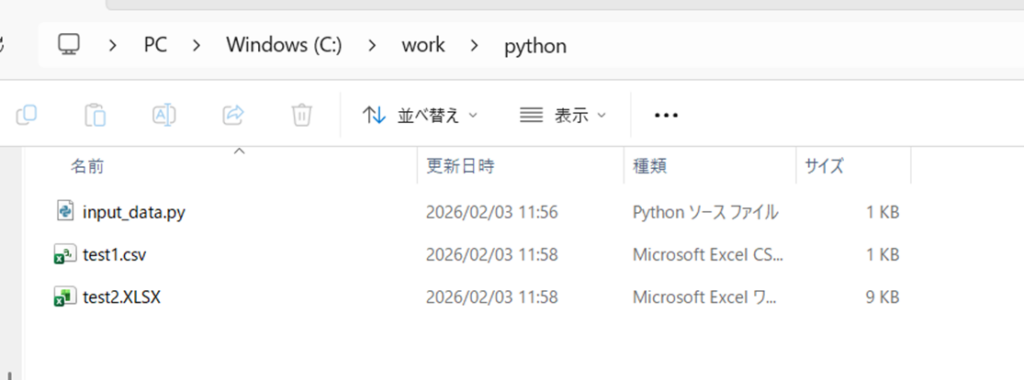
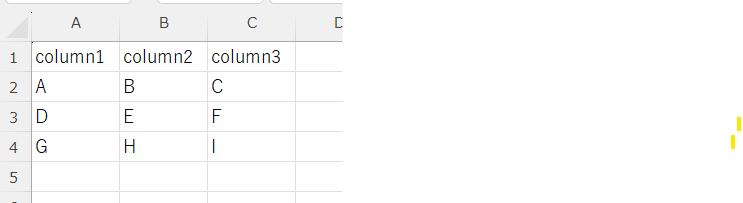
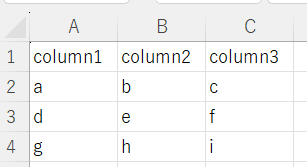
それぞれのファイルには以下のデータを設定する。
test1.csv
test2.XLSX
2.実行コード
test1.csvとtest2.XLSXを読み込むコードは以下。
import pandas as pd
import os

folder_path = os.path.dirname(__file__)
input_folder_path1 = os.path.join(folder_path,"test1.csv")
input_folder_path2 = os.path.join(folder_path,"test2.XLSX")

print("CSV読み込み")
df1 = pd.read_csv(input_folder_path1)
print(df1)
print("excel読み込み")
df2 = pd.read_excel(input_folder_path2)
print(df2)
実行結果:
CSV読み込み
  column1 column2 column3
0       A       B       C
1       D       E       F
2       G       H       I
excel読み込み
  colmuns1 colmuns2 colmuns3
0        a        b        c
1        d        e        f
2        g        h        i
1行目、2行はOSSのインポートを行っている。
4~6行目は同フォルダのCSVファイルとExcelファイルを取得している。
フォルダ・ファイルの読み込みは別途以下で記載している。
(現在記載中)
8行目では対象のフォルダに格納されているCSVファイルの読み込みを行っている。
11行目では対象のフォルダに格納されているExcelファイルの読み込みを行っている。
3.上記でうまくいかない場合
上記でうまくいかない場合は、エラーをみて確認が必要。
よくある可能性を以下で記載する。
| エラー名 | 原因 | 確認箇所 |
| FileNotFoundError | ファイル不存在 | ファイルパスを間違えていないか。 ファイルを格納し忘れていないか。 |
| UnicodeDecodeError | 文字のデコードエラー | ファイルの種類を間違えていないか(csvファイルをread_excelで読み込んでいるなど)。 ファイルの文字コードが規定の文字コードとなっているか。 ※引数に[encoding=”文字コード”]を指定することで、異なる文字コードでも使用できるようになる。 |
4.参考
公式ドキュメント:
read_csv
https://pandas.pydata.org/pandas-docs/version/2.3/reference/api/pandas.read_csv.html
read_excel
https://pandas.pydata.org/pandas-docs/version/2.3/reference/api/pandas.read_excel.html
表の作成
pandas.DataFrameの表を作成する方法 | エクヌツITブログ
pandas値の取得・更新・削除
pandas.DataFrameの値の取得・更新・削除 | エクヌツITブログ
pandasのデータの検索
pandas.DataFlameのデータ検索(loc,iloc,query) | エクヌツITブログ
pandasのカラム追加・削除
pandasのカラム追加・削除(assign・drop) | エクヌツITブログ
pandasのエクスポート
pandasデータのエクスポートto_csv,to_excel | エクヌツITブログ
pandasの要素数取得
pandas.DataFrame要素数を取得size,count | エクヌツITブログ

コメント